Cisco Catalyst VLAN·Access 설정: PC 포트 연결부터 통신 확인까지
Catalyst IOS XE에서 VLAN 생성과 PC 포트 지정을 순서대로 실습합니다. Access 모드와 VLAN 번호를 함께 설정하고, 포트 상태·PC 주소·실제 통신을 확인하는 기초 구성입니다.
Cisco 구성 매뉴얼 · SWITCHING BASICS
처음에는 스위치 한 대와 PC 두 대가 통신하는 것부터.
사무실 PC를 업무망에 연결하는 작업은 포트에 케이블을 꽂는 데서 끝나지 않습니다. 어느 VLAN으로 받을지 정하고, PC 주소까지 맞춘 뒤 실제 통신을 확인해야 합니다.
이번에는 VLAN 생성 → Access 포트 설정 → PC 주소 설정 → 통신 확인 순서로 진행합니다. 명령어를 한 번에 많이 넣기보다, 각 단계에서 무엇이 달라졌는지 읽는 데 초점을 맞췄습니다.
적용 범위 · Catalyst 9200·9300의 IOS XE 17.15.x 공식 가이드를 기준으로 한 기본 정적 Access 구성입니다. 특정 모델이나 17.15에서만 가능한 기능이라는 뜻은 아닙니다. 실제 인터페이스 이름과 명령 지원을 확인하세요. Nexus NX-OS·Meraki·Catalyst 1200/1300에는 이 절차를 그대로 적용하지 않습니다.

1. PC와 VLAN부터 정합니다
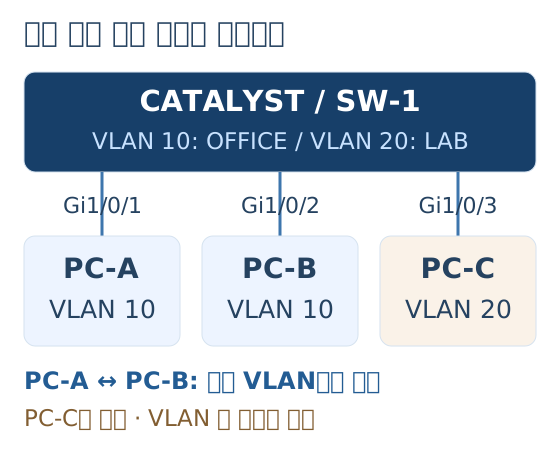
PC-A와 PC-B는 VLAN 10의 업무망에, PC-C는 VLAN 20의 실습망에 연결합니다. 게이트웨이·인터넷·DHCP는 만들지 않습니다. 우선 같은 VLAN의 두 PC가 통신하는지만 확인합니다.
| 단말 / 포트 | VLAN | PC IPv4 주소 |
|---|---|---|
| PC-A / Gi1/0/1 | 10 · OFFICE | 192.168.10.11 |
| PC-B / Gi1/0/2 | 10 · OFFICE | 192.168.10.12 |
| PC-C / Gi1/0/3 | 20 · LAB | 192.168.20.11 |
서브넷 마스크는 모두 255.255.255.0, 기본 게이트웨이는 이 단독 실습에서 비워둡니다. VLAN 10과 IP 주소의 10은 구분하기 쉽게 맞춘 숫자이며, 반드시 같아야 하는 규칙은 아닙니다.
실습 포트가 맞는지 확인합니다
show version
show interfaces status
show vlan brief
show vtp status
show running-config interface GigabitEthernet1/0/1
show running-config interface GigabitEthernet1/0/2
show running-config interface GigabitEthernet1/0/3Gi1/0/1은 GigabitEthernet1/0/1의 축약 표기입니다. 스택 멤버나 포트 종류에 따라 이름이 달라질 수 있으니 실제 출력과 대조합니다. 사용 중인 업링크·관리 포트·포트채널 구성원·인증 적용 포트는 피하고 기존 서비스가 없는 포트로 실습하세요.
VTP로 VLAN을 관리하는 환경이라면 변경 범위부터 확인합니다. VTP Client에서 VLAN 생성이 거부돼도 실습을 위해 운영 모드를 임의로 바꾸지 마세요. VLAN 10·20이 이미 사용 중이면 기존 용도를 확인하고 충돌하지 않는 실습 번호로 전체 예시를 바꿉니다.
2. VLAN 생성과 포트 배정
아래는 관리자 권한의 # 프롬프트에서 시작합니다. > 상태라면 먼저 enable로 진입합니다. 명령 입력 후 오류가 없는지 단계별로 확인하세요.
① VLAN 10과 20을 생성합니다
configure terminal
vlan 10
 name OFFICE
exit
vlan 20
 name LAB
exit
endname은 관리용 이름입니다. VLAN 생성은 통신 구역을 만드는 단계이며, PC 포트를 해당 구역에 넣는 작업은 따로 해야 합니다.
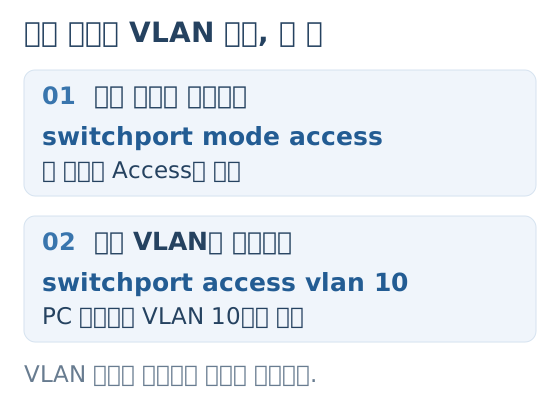
② PC 포트 세 개를 설정합니다
configure terminal
interface GigabitEthernet1/0/1
 description PC-A_OFFICE
 switchport
 switchport mode access
 switchport access vlan 10
 no shutdown
exit
interface GigabitEthernet1/0/2
 description PC-B_OFFICE
 switchport
 switchport mode access
 switchport access vlan 10
 no shutdown
exit
interface GigabitEthernet1/0/3
 description PC-C_LAB
 switchport
 switchport mode access
 switchport access vlan 20
 no shutdown
exit
endswitchport는 Layer 2 포트로 사용하겠다는 뜻입니다. 이어서 Access 모드를 고정하고 데이터 VLAN을 지정합니다. no shutdown은 관리자가 포트를 사용하도록 허용하는 명령이며, 케이블과 상대 PC가 없는데 링크까지 올라오게 하는 명령은 아닙니다.
이번에는 Access 포트만 만듭니다.
업링크를 이 설정으로 바꾸면 여러 VLAN을 전달하던 통신이 끊길 수 있습니다. 위 설정은 PC 연결용 실습 포트에만 적용하세요.
3. 설정값과 실제 상태 확인
show vlan brief
show interfaces GigabitEthernet1/0/1 switchport
show interfaces GigabitEthernet1/0/2 switchport
show interfaces GigabitEthernet1/0/3 switchport
show interfaces status
show vlan brief에서 VLAN 10에 Gi1/0/1·Gi1/0/2, VLAN 20에 Gi1/0/3이 연결됐는지 확인합니다. 이어서 switchport 조회에서 모드와 VLAN 번호를 살펴봅니다.
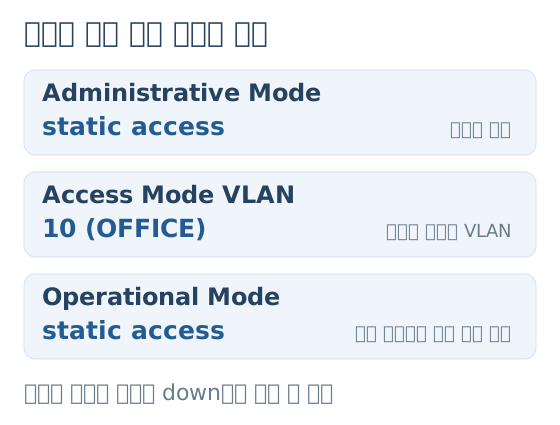
VLAN이 active라고 해서 PC 링크도 정상이라는 뜻은 아닙니다. 반대로 케이블 링크가 올라와도 잘못된 VLAN에 배정돼 있을 수 있습니다. 포트 상태와 VLAN 소속을 둘 다 봐야 합니다.
4. PC 주소와 통신 확인
PC의 유선 어댑터에 앞의 표대로 IPv4 주소와 마스크를 넣습니다. 주소 중복이 없는지 확인하고, PC-A에서 PC-B로 ping을 보낸 뒤 반대 방향도 확인합니다. 여러 NIC가 있다면 실습용 유선 어댑터의 주소를 보고 있는지 확인하세요.
ping 192.168.10.12위 명령은 PC-A에서 실행합니다. 스위치 자체에는 관리용 IP나 SVI를 만들지 않았으므로, 스위치에서 ping을 보내는 절차와 혼동하지 마세요. 첫 시도는 주소 해석 때문에 일부 응답이 늦을 수 있으니 다시 확인합니다.
| 통신 방향 | 이 구성의 기대 결과 | 조건 / 이유 |
|---|---|---|
| PC-A ↔ PC-B | 통신 가능 | 같은 VLAN·같은 /24 IP 네트워크. 단말 정책도 허용해야 함 |
| PC-A ↔ PC-C | 통신 불가 | 다른 VLAN이며 라우팅을 구성하지 않음 |
| PC-A ↔ 인터넷 | 이 실습만으로 불가 | 게이트웨이·외부 연결 없음 |
이 표는 실측 결과가 아닌 구성상 기대값입니다. ICMP 응답이 없을 때는 PC의 방화벽 정책도 확인하세요. 전체 방화벽을 끄기보다 실습에 필요한 ICMP 허용 여부를 살펴봅니다.
5. 문제 확인과 설정 저장
| 확인 순서 | 무엇을 볼까요? |
|---|---|
| ① 물리 연결 | 올바른 포트에 꽂았는지, NIC·케이블·포트 링크가 정상인지 |
| ② 포트 모드 | Access 모드인지, 지정한 VLAN 번호와 실제 포트가 맞는지 |
| ③ PC 주소 | 같은 /24 네트워크인지, 주소 중복이나 다른 NIC 설정이 없는지 |
| ④ 단말 정책 | ICMP와 필요한 통신을 방화벽이 허용하는지 |
운영 장비에서 문제를 해결하려고 default interface로 설정을 통째로 초기화하거나 VLAN을 삭제하는 방식은 피합니다. 기존 설정을 보관하고, 확인한 원인을 하나씩 수정하세요.
통신을 확인했으면 현재 설정을 저장합니다. 아래 명령은 실습 포트뿐 아니라 현재 running-config의 변경분 전체를 저장하므로, 운영 장비에서는 함께 저장되는 변경도 검토하세요.
copy running-config startup-configDestination filename [startup-config]?가 나오면 기본 이름을 사용할 때 Enter를 누릅니다. 기본 VLAN 10·20의 VLAN 데이터베이스 보관 방식은 VTP 모드에 영향을 받습니다. 운영 백업에서는 인터페이스 설정뿐 아니라 VLAN 정보도 함께 관리해야 합니다.
이번 실습의 기준은 간단합니다. 어느 포트를 어느 VLAN에 넣었는지 설명할 수 있고, PC 두 대의 통신으로 확인할 수 있으면 됩니다. 그다음 스위치를 한 대 더 연결하면서 Trunk로 범위를 넓혀보세요.
동작 대조 · Cisco IOS XE 17.15.x 9200 VLAN 구성 가이드 / 9300 VLAN 구성 가이드 / 인터페이스 구성 / 포트 조회 명령. 외형도: Cisco 공식 Visio 자료. 설명 그림은 TNSS 작성이며 실제 장비 실측·패킷 캡처는 아닙니다.
함께 보는 공식 매뉴얼
글의 주제를 더 자세히 확인할 수 있는 공식 원문입니다. 문서별 적용 모델과 OS 버전을 확인해 주세요.
VLAN Configuration Guide
Catalyst 9200 · IOS XE 17.15.x
VLAN 생성·Access 포트 배정·Trunk 관련 장
PDF 매뉴얼 보기 ↗VLAN Configuration Guide
Catalyst 9300 · IOS XE 17.15.x
VLAN 생성·Access 포트 배정·Trunk 관련 장
PDF 매뉴얼 보기 ↗Command Reference
Catalyst 9200 · IOS XE 17.15.x
본문에 사용한 show·구성 명령의 문법과 옵션
PDF 매뉴얼 보기 ↗Command Reference
Catalyst 9300 · IOS XE 17.15.x
본문에 사용한 show·구성 명령의 문법과 옵션
PDF 매뉴얼 보기 ↗
현장에 적용하다 막히셨나요?
국산 방화벽과 모든 벤더의 스위치·무선 컨트롤러·AP를 문의할 수 있습니다.
약 20년간 쌓아온 현장 경험을 바탕으로 전문 엔지니어가 해결을 돕습니다.
Cisco 장비도 함께 확인해보세요.
장비별 사양을 비교하고 필요한 구성을 골라보세요.
도입 수량과 요구사항을 알려주시면 담당자가 구성과 공급 조건을 검토합니다.