Aruba CX VLAN·Access 포트 설정: PC 연결부터 통신 확인까지
VLAN을 만드는 것과 PC 포트에 연결하는 것은 별개입니다. Aruba CX 스위치 한 대와 PC 세 대로 VLAN 생성, Access 포트 지정, IP 설정과 통신 확인을 차근차근 익힙니다.
HPE 구성 매뉴얼 · SWITCHING BASICS 01
케이블은 꽂았는데, PC끼리 통신이 안 된다면.
스위치의 포트가 서로 다른 VLAN에 들어가 있으면, 같은 장비에 연결했어도 하나의 네트워크처럼 동작하지 않습니다. 반대로 VLAN만 맞췄다고 PC의 IP 주소까지 자동으로 맞춰지는 것도 아닙니다.
이번에는 스위치 한 대에서 시작합니다. VLAN을 만들고 → PC 포트를 넣고 → PC 주소를 맞춘 뒤 → 실제 통신을 확인합니다. 이 순서를 익히면 사무실 PC, 프린터, 실습 장비를 연결할 때 어디부터 확인해야 하는지 감을 잡을 수 있습니다.
적용 범위 · Aruba CX의 기본 VLAN·Access 구성. 명령어 확인 기준은 AOS-CX 10.13의 6000·6100·6200 및 6300·6400 공식 가이드입니다. 이 기능을 10.13이나 특정 6300 모델의 전용 기능으로 뜻하지 않습니다. 다른 버전·모델은 포트 이름과 지원 명령을 확인하세요. ArubaOS-Switch·Comware에는 그대로 적용하지 않습니다.
1. 먼저, 완성할 모습을 봅니다
PC-A와 PC-B는 VLAN 10에서 통신하게 하고, PC-C는 VLAN 20으로 나눕니다. 스위치 사이 연결, 인터넷, DHCP, VLAN 간 라우팅은 이번 실습에 넣지 않습니다. PC끼리 같은 VLAN에서 통신하는지부터 분명히 확인하기 위해서입니다.
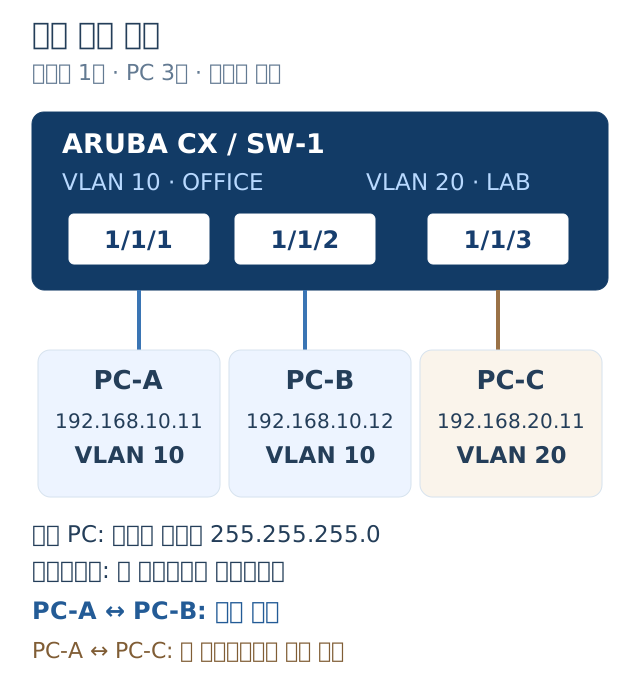
| 연결 대상 | 스위치 포트 | VLAN / IP 주소 |
|---|---|---|
| PC-A | 1/1/1 | 10 / 192.168.10.11 |
| PC-B | 1/1/2 | 10 / 192.168.10.12 |
| PC-C | 1/1/3 | 20 / 192.168.20.11 |
/24는 서브넷 마스크 255.255.255.0을 뜻합니다. 같은 VLAN에 연결할 PC-A와 PC-B는 IP 네트워크도 같게 맞춥니다. 주소는 실습 예시이므로 실제 환경에서 중복 없이 사용할 수 있는지 먼저 확인하세요.
VLAN 번호와 IP 주소는 따로 정합니다.
VLAN 10이라고 해서 IP 주소에 반드시 10이 들어가야 하는 것은 아닙니다. 여기서는 구분하기 쉽게 번호를 맞췄습니다.
2. 지금 쓰는 포트인지 먼저 확인합니다
아래 명령은 관리자 권한의 # 프롬프트에서 입력합니다. PC 세 대는 아직 연결하지 않아도 됩니다. 기존 서비스가 없는 빈 실습 포트를 골라 현재 상태와 설정을 먼저 보관하세요.
show version
show interface 1/1/1
show running-config interface 1/1/1
show running-config interface 1/1/2
show running-config interface 1/1/3
show vlan
업링크, 관리 접속 포트, LAG 구성원, 802.1X 인증이나 동적 VLAN이 적용된 포트는 이 기본 실습에서 제외합니다. 운영 포트의 VLAN을 바꾸면 연결된 장비의 통신이 끊길 수 있습니다. 포트 번호도 실제 장비와 대조하세요. VSF 멤버나 섀시 슬롯에 따라 표기가 달라질 수 있습니다.
3. VLAN을 만든 다음, 포트를 넣습니다
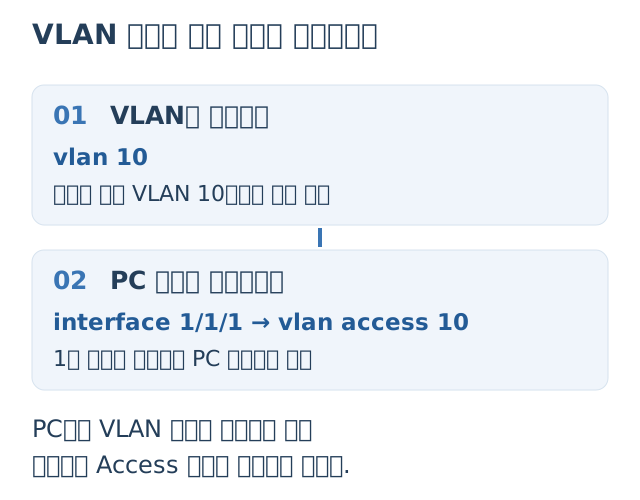
① VLAN 10과 VLAN 20을 만듭니다
configure terminal
vlan 10
    name OFFICE
exit
vlan 20
    name LAB
exit
endname은 관리자가 구분하기 위한 이름입니다. 이미 VLAN 10이나 20이 있다면 용도와 연결 상태를 확인하고, 기존 이름을 바꾸는 대신 충돌하지 않는 실습용 번호를 쓰세요. 번호를 바꾸면 뒤의 포트 설정도 함께 바꿉니다.
② 포트가 Layer 2 상태인지 확인합니다
VLAN은 Layer 2 포트에 지정합니다. 6000·6100·6200의 일반 물리 포트에서는 다음 절차의 vlan access로 진행합니다. 물리 포트의 L2/L3 전환을 지원하는 6300·6400에서 포트가 라우팅 상태라면 먼저 아래처럼 L2로 전환하세요. 기존 IP가 있는 운영 포트에 그대로 적용하면 안 됩니다.
필요할 때만 적용 · L2/L3 전환을 지원하는 포트
configure terminal
interface 1/1/1
    no routing
exit
interface 1/1/2
    no routing
exit
interface 1/1/3
    no routing
exit
end
③ PC 포트를 Access로 지정합니다
여기서 vlan access 10은 이 포트를 VLAN 10의 일반 PC 연결용 포트로 지정하는 명령입니다. no shutdown은 관리상 포트를 사용하도록 여는 명령이며, 케이블 연결과 상대 NIC까지 정상임을 보장하는 표시는 아닙니다.
configure terminal
interface 1/1/1
    description PC-A
    vlan access 10
    no shutdown
exit
interface 1/1/2
    description PC-B
    vlan access 10
    no shutdown
exit
interface 1/1/3
    description PC-C
    vlan access 20
    no shutdown
exit
end
스위치에서 VLAN을 만든 것만으로 PC 포트가 새 VLAN에 들어가지는 않습니다. 이 예제에서는 PC 쪽에 VLAN 태그를 설정하지 않고, 스위치의 Access 포트가 들어오는 트래픽을 해당 VLAN으로 분류합니다.
4. 케이블을 연결하고 PC 주소를 맞춥니다
구성도에 맞춰 PC 세 대를 연결한 뒤 표의 IPv4 주소와 서브넷 마스크를 수동으로 설정합니다. DHCP 서버가 없는 독립 실습이므로 ‘IP 자동 받기’ 상태로 두면 예제 주소를 받지 못합니다.
기본 게이트웨이와 DNS는 이 실습에서는 비워둡니다. 같은 서브넷의 PC끼리 IP 주소로 통신하는 데 게이트웨이나 DNS가 필요하지 않기 때문입니다. 스위치에도 관리 IP나 interface vlan 10을 만들지 않습니다. 이들은 PC 포트를 VLAN에 넣는 작업과 별개입니다.
PC-A에서 PC-B로 확인
Windows 명령 프롬프트에서 현재 주소와 통신을 확인합니다.
ipconfig
ping 192.168.10.12
응답이 오면 반대 방향도 확인합니다. 첫 응답이 늦거나 한 번 손실됐다는 이유만으로 설정 오류로 단정하지 말고 반복 결과를 보세요. ping은 ICMP 응답을 보는 시험이므로, 실제 사용할 서비스도 별도로 확인합니다.
5. ‘설정됨’과 ‘통신됨’을 나눠 봅니다
show vlan 10
show vlan 20
show vlan port 1/1/1
show vlan port 1/1/2
show vlan port 1/1/3
show interface 1/1/1
show interface 1/1/2
show mac-address-table vlan 10| 확인할 것 | 이번 실습에서 볼 내용 |
|---|---|
| VLAN 소속 | 1/1/1·1/1/2는 VLAN 10, 1/1/3은 VLAN 20의 Access 포트인지 |
| 포트 상태 | 사용 허용 상태와 실제 링크 상태를 함께 확인 |
| MAC 학습 | PC에서 트래픽을 보낸 뒤 VLAN 10에 각 PC의 MAC이 올바른 포트로 보이는지 |
| 최종 통신 | PC-A와 PC-B가 서로의 IP로 응답하는지 |
아래는 측정 결과가 아닌 구성상 기대값입니다. PC-C와 통신하려면 VLAN 사이를 연결하는 라우팅과 정책을 별도로 설계해야 합니다.
| 통신 방향 | 기대 결과 | 이유 |
|---|---|---|
| PC-A ↔ PC-B | 통신 가능 | 같은 VLAN 10 · 같은 /24 서브넷 |
| PC-A ↔ PC-C | 이 구성만으로 불가 | 다른 VLAN · VLAN 간 라우팅 없음 |
| PC-B ↔ 인터넷 | 이 구성만으로 불가 | 외부 회선·게이트웨이 연결 없음 |
VLAN 분리와 보안 정책은 같은 말이 아닙니다.
나중에 VLAN 간 라우팅을 열면 서로 통신할 수 있습니다. 접근 제한이 필요하다면 방화벽이나 ACL 정책도 함께 설계합니다.
6. 안 되면, 케이블부터 한 단계씩
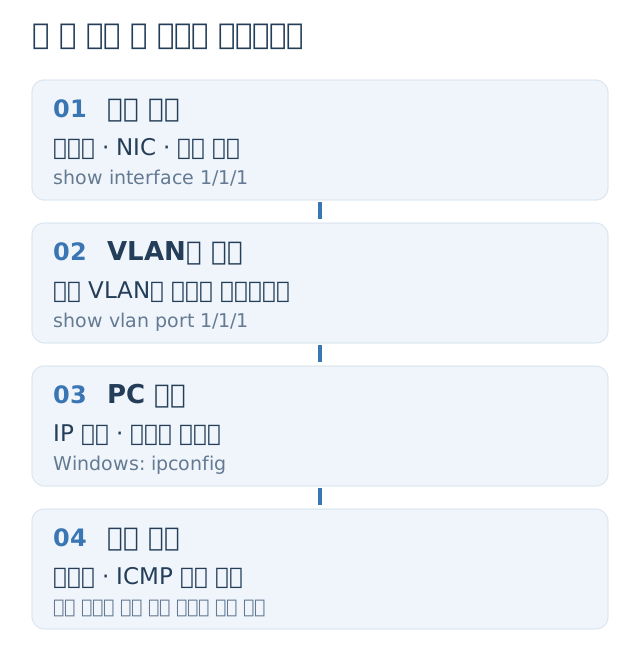
링크가 내려가 있으면 VLAN보다 케이블·상대 NIC·포트 허용 상태부터 봅니다. 링크가 올라왔다면 VLAN 소속과 PC 주소를 대조합니다. 양쪽 MAC이 학습됐는데도 ping만 실패한다면 단말의 ICMP 허용 정책을 확인하세요. 방화벽 전체를 끄는 방식 대신 필요한 시험 트래픽의 허용 범위를 확인합니다.
현재 설정에 인증, ACL, 포트 격리 같은 기능이 이미 있다면 이 글의 단순한 조건과 다릅니다. 여러 설정을 한꺼번에 바꾸지 말고 확인한 증상과 명령 결과를 남겨두세요.
7. 통신을 확인한 다음 저장합니다
의도한 연결이 정상이고 다른 서비스에 영향이 없는지 확인한 뒤 저장합니다. 실행 중인 설정과 재부팅 후 읽을 설정은 구분되므로 이 단계를 빼먹지 마세요.
write memory이 명령은 현재 설정을 시작 설정에 저장합니다. 실습을 되돌릴 때는 먼저 보관한 각 포트의 원래 설정으로 복원하세요. 무조건 VLAN 1로 바꾸거나 VLAN 자체를 삭제하면 다른 포트에도 영향을 줄 수 있습니다.
다음 단계는 이 VLAN을 다른 스위치까지 이어주는 일입니다. 같은 실습을 두 대의 스위치로 확장하려면 기존 글 Aruba CX Trunk 설정으로 이어서 볼 수 있습니다.
명령어 확인 자료
AOS-CX 10.13 Layer-2 Bridging: 6000·6100·6200 계열, Layer-2 Bridging: 6300·6400, Link Aggregation: 물리 포트 L2/L3 지원 구분, Monitoring: 인터페이스 설정 확인, Fundamentals: 설정 저장. 명령어는 공식 문서와 대조했으며 실제 장비에서 수행한 결과를 기록한 글은 아닙니다.
사진: Brett Sayles / Pexels · 사용 조건. 설명 그림 3점: TNSS 작성.
함께 보는 공식 매뉴얼
글의 주제를 더 자세히 확인할 수 있는 공식 원문입니다. 문서별 적용 모델과 OS 버전을 확인해 주세요.
AOS-CX Layer 2 Bridging Guide
Aruba CX 4100i / 6000 / 6100 / 6200 · AOS-CX 10.13
VLAN·Access/Trunk・Native VLAN 설정과 적용 제품 목록
PDF 매뉴얼 보기 ↗AOS-CX Layer 2 Bridging Guide
Aruba CX 6300 / 6400 · AOS-CX 10.13
VLAN·Access/Trunk・Native VLAN 설정과 적용 제품 목록
PDF 매뉴얼 보기 ↗AOS-CX Layer 2 Bridging Guide
Aruba CX 8100 / 83xx / 9300 / 10000 · AOS-CX 10.13
VLAN·Access/Trunk・Native VLAN 설정과 적용 제품 목록
PDF 매뉴얼 보기 ↗AOS-CX Layer 2 Bridging Guide
Aruba CX 8400 · AOS-CX 10.13
VLAN·Access/Trunk・Native VLAN 설정과 적용 제품 목록
PDF 매뉴얼 보기 ↗AOS-CX Fundamentals Guide
Aruba CX 6200 · AOS-CX 10.13
설정 저장 등 기본 운영 절차. 적용 모델은 CX 6200입니다.
PDF 매뉴얼 보기 ↗
현장에 적용하다 막히셨나요?
국산 방화벽과 모든 벤더의 스위치·무선 컨트롤러·AP를 문의할 수 있습니다.
약 20년간 쌓아온 현장 경험을 바탕으로 전문 엔지니어가 해결을 돕습니다.
Aruba CX 장비도 함께 확인해보세요.
장비별 사양을 비교하고 필요한 구성을 골라보세요.
도입 수량과 요구사항을 알려주시면 담당자가 구성과 공급 조건을 검토합니다.